如何制作自定义套版
制作自定义套版是通过写SQL语句来实现抓取业务数据的,所以建议在制作自定义套版前先将抓取数据的SQL语句准备好,准备好SQL语句后,则按照下面说明操作:
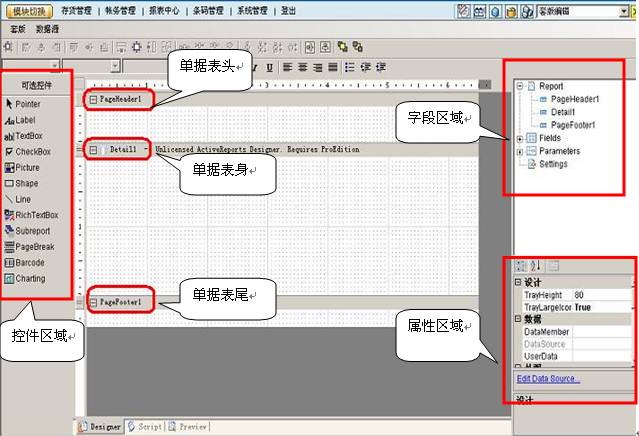
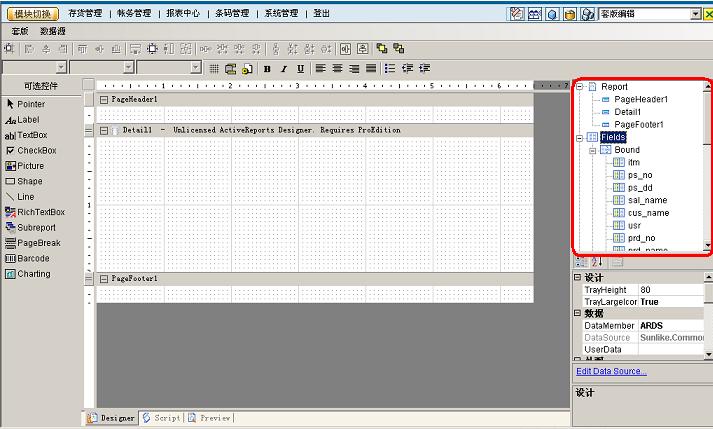
一、要设计套版版面,首先要了解编辑画面的布局,如下图:
单据表头、单据表身、单据表尾:此三处分别是编辑单据表头、表身、表尾的区域,可拖动字段区域里的字段到表头、表身、表尾;
控件区域:该区域可拖动到单据表头、表身、表尾区域;
字段区域:该区域显示的是通过[数据源]抓取的字段;
属性区域:该区域可对拖到单据表头、表身、表尾的字段和整个区域设置属性。
二、下面以制作[销货单]套版为例说明以上各画面的作用。
设置打印纸张:
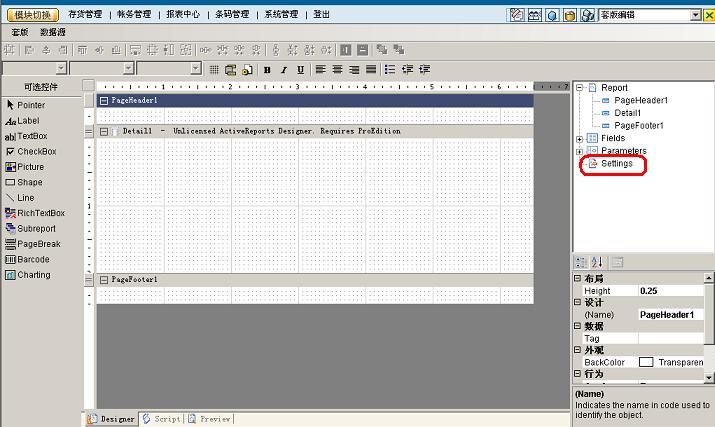
A、打开[分销管理]-〉[系统管理]-〉[基础资料管理]-〉[套版编辑]页面,在右边窗口中找到[Settings]选项,如下图所示:
B、双击[Settings],选择[Printer Settings]按钮,该页面是设置打印纸张的类型与大小,以下图所示为例设置打印纸张大小:
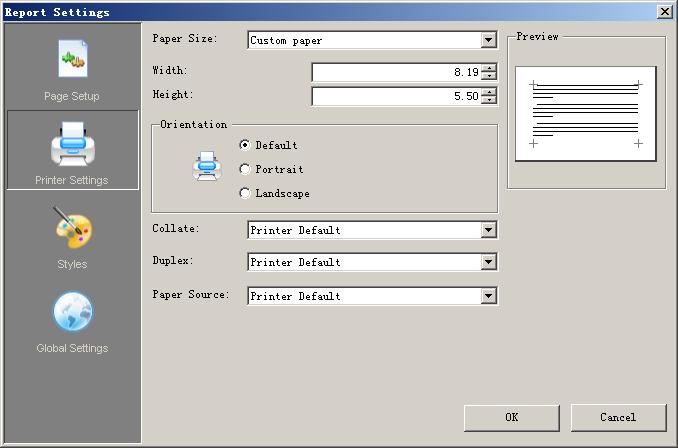
Paper Size:此栏位选择的是打印纸张的类型,在选项里包含多种类型,如A4、A6、明信片、信封等类型的纸张可供用户选择。
Width,Height:此两栏位分别是设置打印纸张的宽和高,
Orientation区域:此区域是设置打印纸张的定向。Default,表示纸张按照默认的定向打印;Portrait,表示纸张按照当前设定的Width,Height值定向打印;Landscape,表示纸张按照对调Width,Height的值后定向打印。
Collate:默认选择Printer Default。
Duples:默认选择Printer Default。
Paper Source:默认选择Printer Default。
选择[Page Setup]按钮,该页面是设置纸张的页边距,如下图所示:
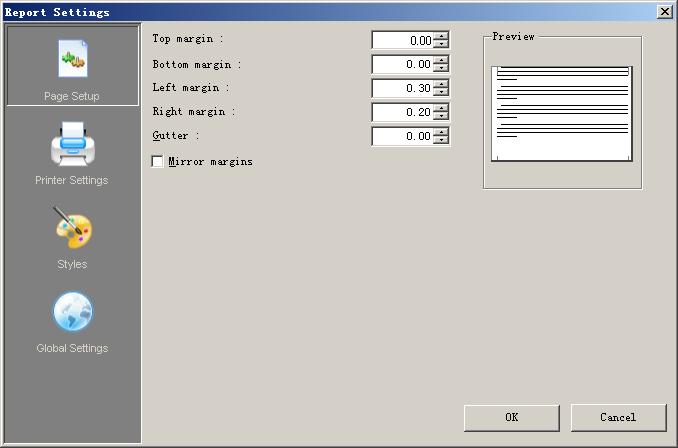
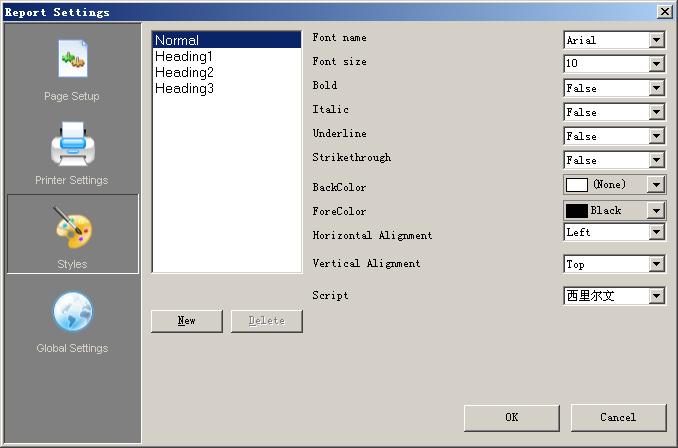
D、打开[Styles]页面,主要是设置打印纸张的表头表身表尾的风格,一般取默认值,如下图所示:
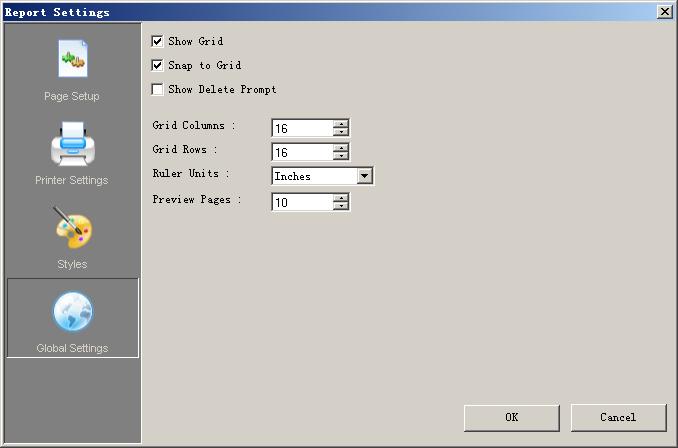
打开[Global Settings]页面,主要是设置打印纸张的全局,如是否在设计时显示格子(Show Grid)、纸张大小的单位(Ruler Units,此处选择的是英寸Inches)等,如下图所示:
数据源设置:
设置完打印纸张后,回到套版编辑主页面,点击[数据源]->[SQL语法],则会弹出一个输入SQL语句的窗口,如下图所示 ,在窗口中输入SQL语句:
SQL语句:select tf.ps_no,convert(char(10),mf.ps_dd,120) as
ps_dd,s.name as sal_name,c.name as cus_name,mf.usr,tf.prd_no,tf.prd_name+'('+tf.prd_no+')'
as prd_name,A.NAME AS WH_NAME,mf.os_no,tf.qty,(CASE WHEN tf.UNIT='2' THEN
p.PK2_UT WHEN tf.UNIT='3' THEN p.PK3_UT ELSE p.UT END) AS UNIT,tf.rem as
tf_rem,mf.rem as
mf_rem,mf.dep,tf.prd_mark,tf.BAT_NO,tf.Valid_DD,tf.up,tf.DIS_CNT,tf.AMT,tf.TAX,convert(varchar,tf.TAX_RTO)+'%'
as tax_rto,convert(varchar,tf.DIS_CNT)+'%' as
dis_cnt,p.spc,convert(char(19),getdate(),120) AS PRNTIME,
(CASE WHEN MF.TAX_ID='1' THEN '不计税' WHEN MF.TAX_ID='2' THEN '应税内含' WHEN
MF.TAX_ID='3' THEN '应税外加' END) AS TAX_ID from tf_pss tf
left join mf_pss mf on mf.ps_no=tf.ps_no
left join salm s on mf.sal_no=s.sal_no
left join cust c on mf.cus_no=c.cus_no
left join prdt p on tf.prd_no=p.prd_no
LEFT JOIN MY_WH A ON TF.WH=A.WH
WHERE tf.ps_id='SA' and tf.ps_no=<%BIL_NO%>
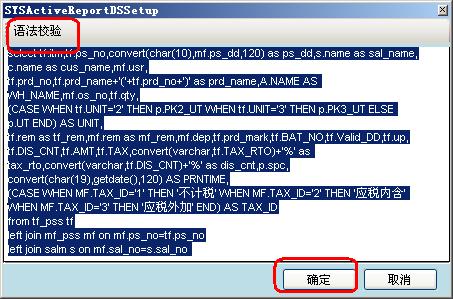
语法校验:点击此功能,那么系统就会检测所输入的SQL语句是否有语法错误;
确定:点击确定时也会判断所输入的SQL语法是否有错误。
4、设计单据表头、表身、表尾的高度:
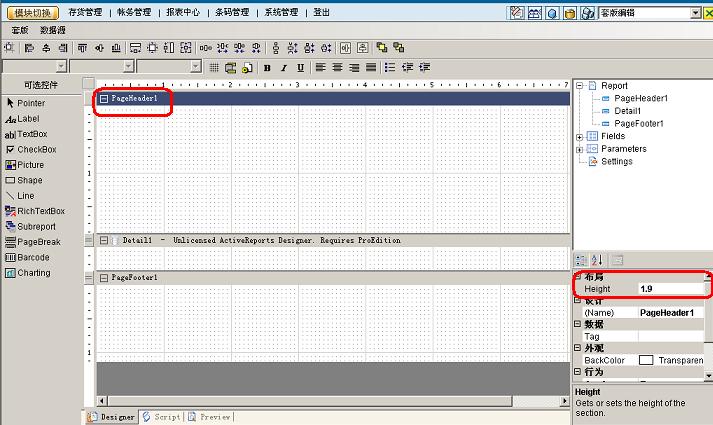
A、表头高度:如下图选择单据表头,然后在属性区域中的[Height]栏位中输入高度,举例输入1.9英寸.
B、表尾高度:选择单据表尾,然后在属性区域中的[Height]栏位中输入高度,举例输入1.15英寸。
C、表身高度:表身高度=(5.5-表头-表尾)/打印行数,如举例表身高度=(5.5-1.9-1.15)/7=0.35英寸。选中单据表身,然后在在属性区域中的[Height]栏位中输入高度。 注:表身高度一定不能是带有余数的数
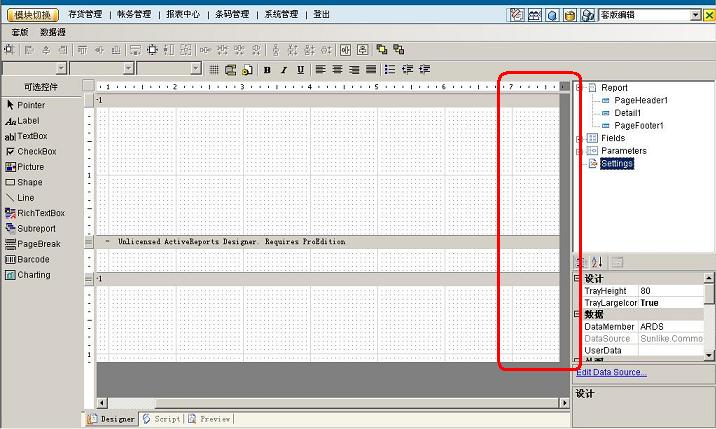
5、设计单据表头、表身、表尾的宽度:
6、设计单据表头的栏位说明名称,如标题、字段名称等:
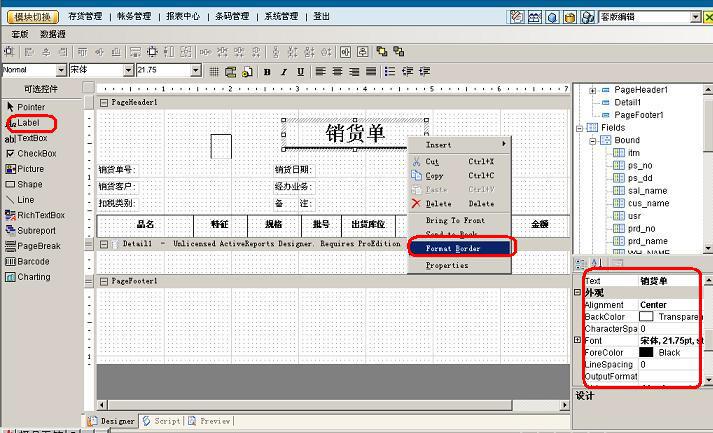
A、在控件区域点击[Label],然后在画布上按住左键拖动鼠标,到一定程度后放开鼠标 ,那么在属性区域就会对此Label记录相应的信息;
B、设计标题时,在控件区域拖出[Label]后,在属性区域的[数据]---[Text]里输入标题名称,如制作销货单,则输入[销货单],还可在[外观]里设置字体、背景色、大小等;
C、右键Label选择[Format Border]还可以设计标题的边框线。
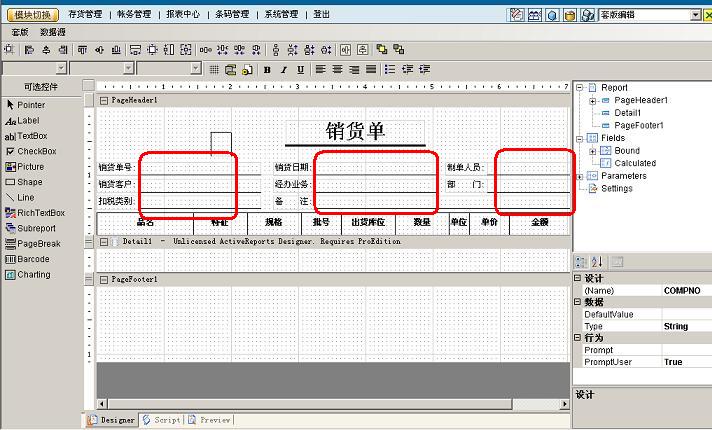
D、如以上说明,将需要标识表头栏位说明名称通过[Label]拖动到单据表头区域显示,还可以设计边框,如下图;另,表身的栏位说明一般是放到表头编辑区域,且该栏位底线一定要紧贴表身编辑区域与表头编辑区域之间的分隔线:
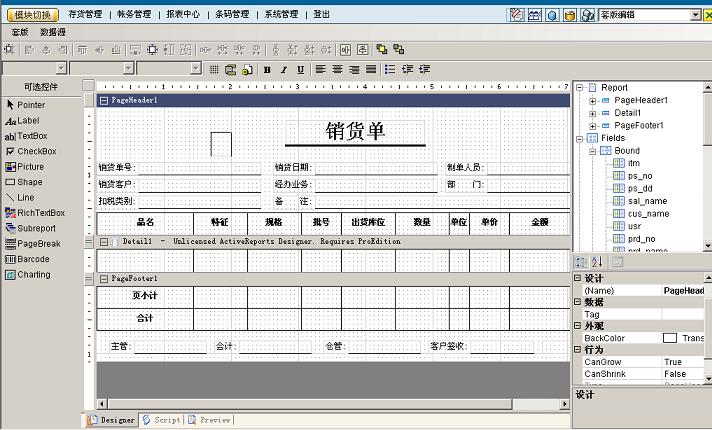
E、设计好表头的栏位说明名称后,即可将字段区域的[Fields]----[Bound]下的表头字段拖到单据表头的编辑区,并在属性区域的[Test]栏位上清空文字,如果还需要设置字段的字体等 ,如下图: